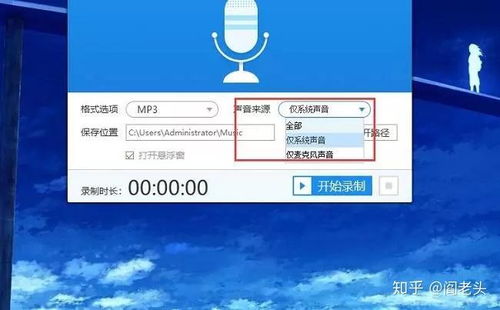
无论是记录重要的会议内容、录制在线课程、保存流媒体音频,还是进行专业的音乐创作,一款好用的电脑录音软件都是必不可少的工具。市面上软件众多,功能各异,本文将根据不同的使用场景和需求,为您推荐几款备受好评的电脑录音软件,助您轻松找到最适合自己的那一款。
一、 全能免费之选:Audacity
对于绝大多数普通用户而言,Audacity 无疑是首选。它是一款开源、跨平台(支持Windows、macOS、Linux)的免费音频录制和编辑软件。
- 核心优势:完全免费,无任何功能限制或水印。除了基础的录音功能(支持录制电脑系统声音和麦克风声音),它还提供了强大的多轨编辑、降噪、剪辑、混音、添加特效等后期处理能力。
- 适用场景:录制网络课程、讲座、播客、游戏解说,并进行简单的剪辑和优化。
- 缺点:界面相对专业,新手需要一定时间学习;原生版本不支持直接录制某些受保护的流媒体音频(需搭配虚拟声卡等工具)。
二、 系统声音录制利器:OBS Studio
如果您的主要需求是录制电脑内部播放的声音(如在线音乐、视频会议、游戏音效),OBS Studio 是一个绝佳的选择。
- 核心优势:免费开源,最初以游戏直播和录屏闻名,但其音频录制功能同样强大且稳定。它可以非常灵活地分离和录制不同的音频源(如系统声音、特定程序声音、麦克风),并支持高质量的无损格式输出。
- 适用场景:录制在线流媒体音乐、视频会议全过程、游戏实况的音频、网络直播等。
- 缺点:作为一款综合性的直播软件,其纯音频录制功能需要简单设置,对于只想录音的用户可能稍显复杂。
三、 简单易用的便捷工具:Windows 录音机 / macOS QuickTime Player
操作系统自带的工具往往最容易被忽视,但它们其实非常便捷。
- Windows 10/11 录音机:界面简洁到极致,打开即用,只能通过麦克风录制外部声音,适合快速录制语音备忘录、访谈等。文件自动保存到“录音”文件夹,并支持简单修剪。
- macOS QuickTime Player:在“文件”菜单中选择“新建音频录制”即可,同样操作简单,可以录制麦克风或系统内部声音(需在“声音”设置中配置)。
- 适用场景:对音质和后期处理要求不高的快速录音任务。
四、 专业音乐创作与录音:Adobe Audition / Steinberg Cubase
如果您从事音乐制作、播客专业录制或需要精细的音频后期,那么专业级的DAW(数字音频工作站)是必备的。
- Adobe Audition:Adobe家族成员,界面美观,功能全面。它提供卓越的多轨混合、精确的修复和还原工具(如自动降噪)、丰富的音频效果以及强大的波形编辑功能。需要订阅Adobe Creative Cloud服务。
- Steinberg Cubase:在音乐制作领域享有盛誉,拥有强大的MIDI编曲和音频录制、编辑、混音能力。其音频引擎非常出色,是许多音乐家和录音棚的标准配置。属于付费软件,有不同版本可选。
- 适用场景:专业音乐录制、编曲、播客制作、有声书录制、影视音频后期等。
五、 高清流媒体音频捕获:Apowersoft 在线录音 / Bandicam
这类软件专注于从网页或应用中直接抓取音频流。
- Apowersoft 免费在线录音:无需安装,通过浏览器即可录制电脑播放的任何声音,也支持麦克风。操作直观,适合不想安装软件的用户。
- Bandicam:虽然主打屏幕录制,但其音频录制功能(分离录制系统声和麦克风)效果很好,编码效率高,生成的音频文件质量高且体积相对较小。
- 适用场景:专门用于录制网络课程、受版权保护但允许个人使用的在线音频、无法下载的流媒体内容等。
选择建议
- 追求免费与功能均衡:首选 Audacity。
- 专注录制系统内部声音:使用 OBS Studio 或 Bandicam。
- 只需快速录制语音:系统自带工具足矣。
- 从事专业音频工作:投资 Adobe Audition 或 Cubase。
无论选择哪款软件,请确保在合法合规的范围内使用录音功能,尊重他人的版权和隐私。


